

steam賬號手機版如何注冊?(手機版注冊教程)
steam游戲平臺已經出來了很久了,但是還有很大一部分小伙伴還沒有獲得steam平臺登錄賬號,很多時候還是靠借別的人號來玩。可能一些網友也嘗試過自己注冊,但是發現在注冊的時候,會出現頁面無法訪問的情況,導致大家注冊失敗。
今天,叫我來給大家做一篇非常詳細的教程,教大家如何在手機上注冊一個steam賬號,其實電腦上注冊方法也一樣,下面我們來進入教程吧!
steam手機版怎么注冊賬號?
教程也是親測有效的,請認真對待!如果大家看完下面的注冊教程,還是無法自己注冊的,可以通過以上圖片“立即購買”按鈕直接購買一個成品號即可,直接使用!
準備工作
1、QQ郵箱(別的郵箱也可以,只要能正常接受電子郵件驗證的郵箱都行)
2、游戲加速器(常用的UU加速器、biubiu加速器等都可以的,找一款支持加速steam的加速器即可)
準備好過后,我們就可以進入下面的注冊教程了!
steam賬號注冊教程
大家需要注意,我們注冊,不要通過steam客戶端注冊,即便開了加速器也不行,因為steam客戶端上面也有很多頁面打開會出錯,我們的教程是通過網頁官網注冊的。
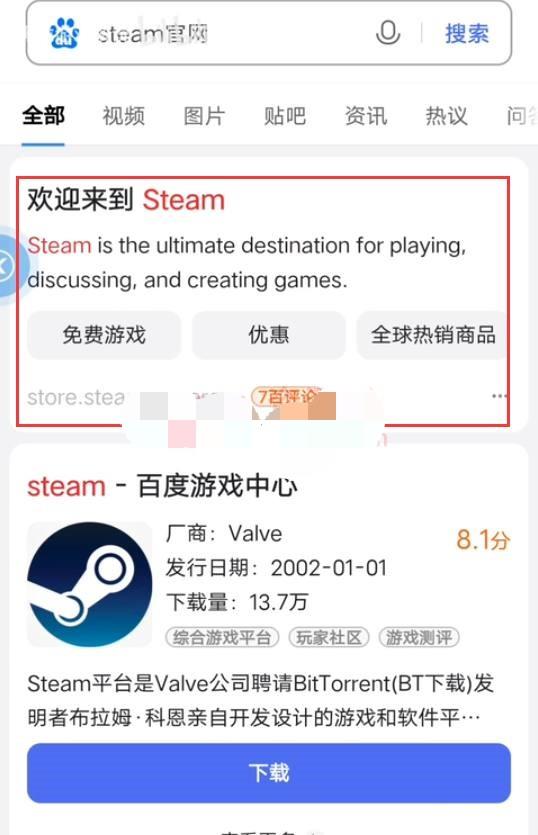
1、我們通過百度搜索“steam官網”,大家看到第一個“歡迎來到steam”,這個就是官網。
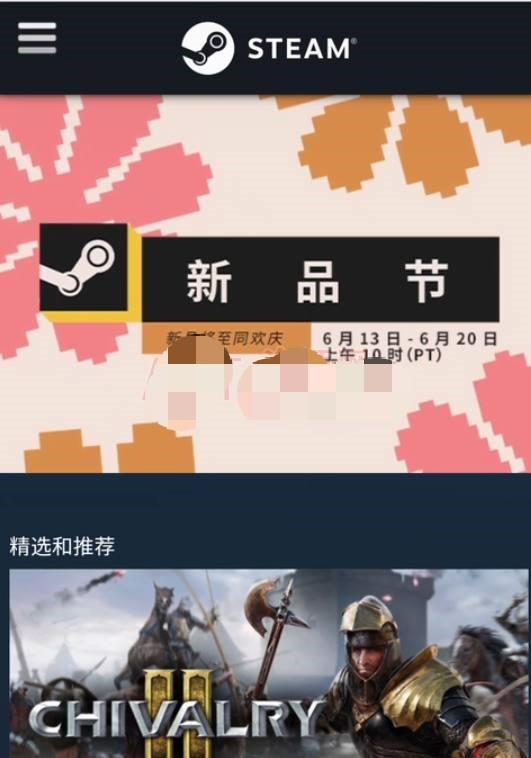
2、點擊打開官網,就進入到如下界面的官網主頁,是這樣的,就沒錯,我們點擊左上角的三根橫杠。
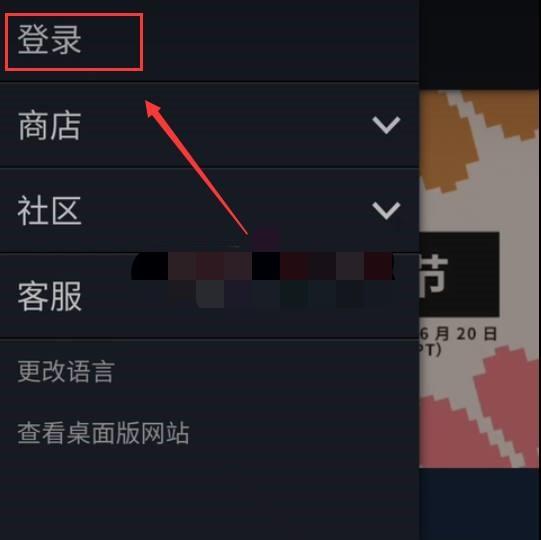
3、會出現頁面菜單,我們點擊“登錄”按鈕。
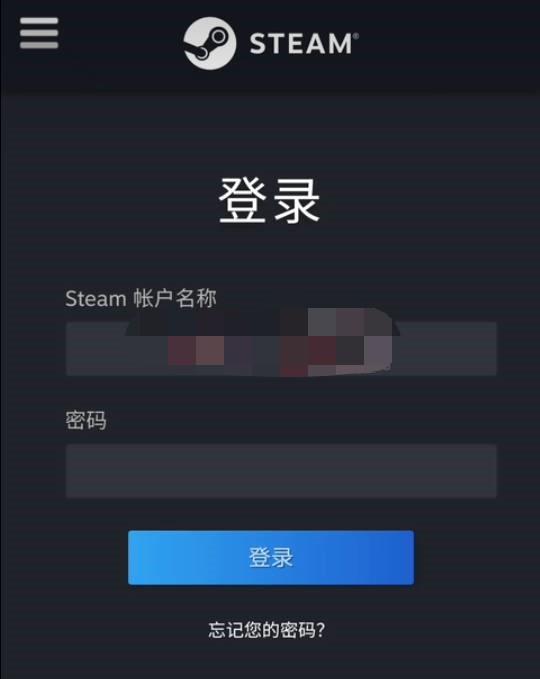
4、進入登錄界面,我們不用管登錄窗口,把頁面往下滑,當我們看到“加入steam”按鈕的時候,我們點擊它。
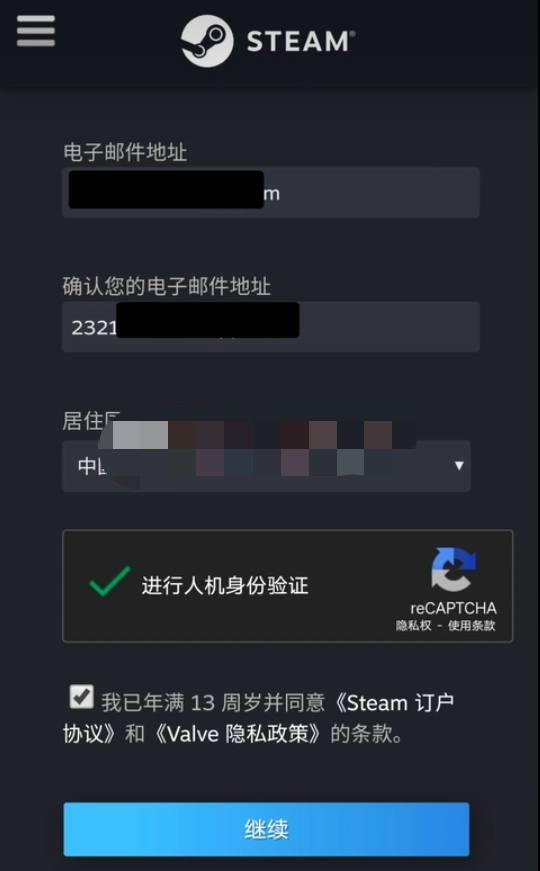
5、這個時候就進入到了注冊信息填寫的界面,我們填寫準備好的郵箱,國家選中國,完成人機驗證(這個有點煩人,大家忍一忍),勾選年滿13歲選項,點擊繼續。
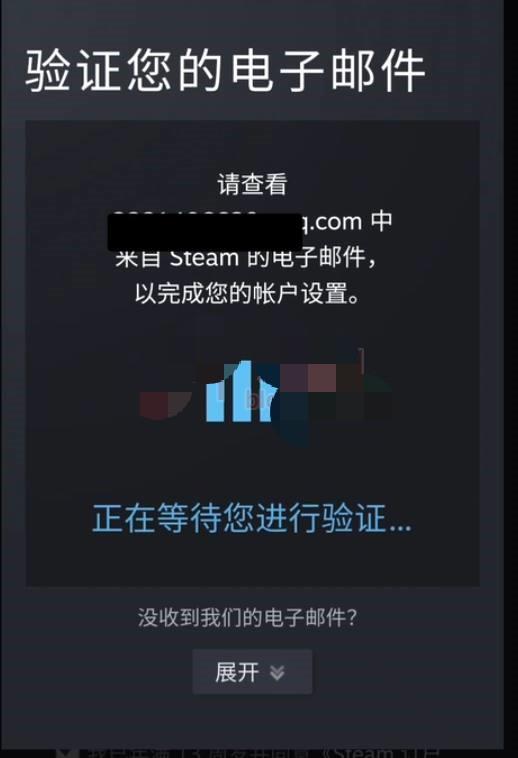
6、這個時候,steam會向你的郵箱發送一封郵件,等待我們驗證。
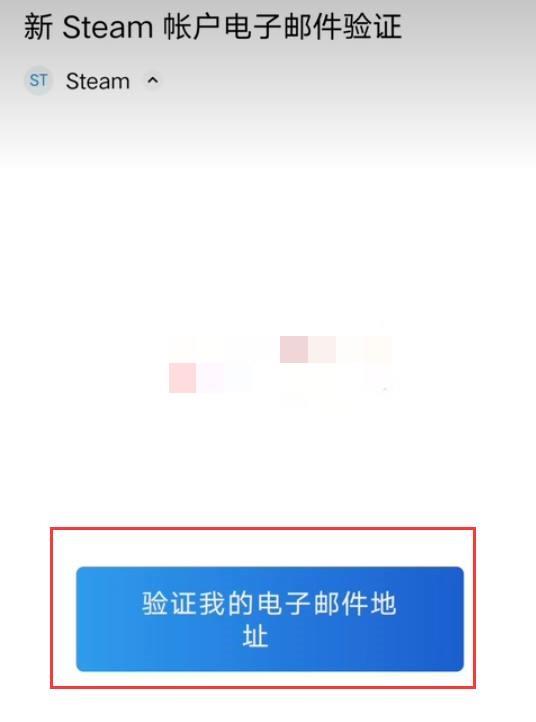
7、進入郵箱,打開steam發來的郵件,點擊“驗證我的電子郵件地址”按鈕。
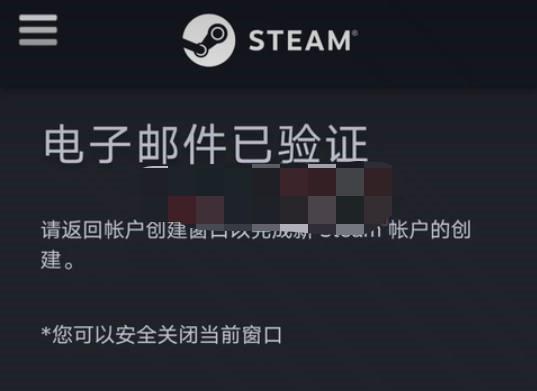
8、會跳轉到steam郵件驗證成功的界面,這里就不用管了。
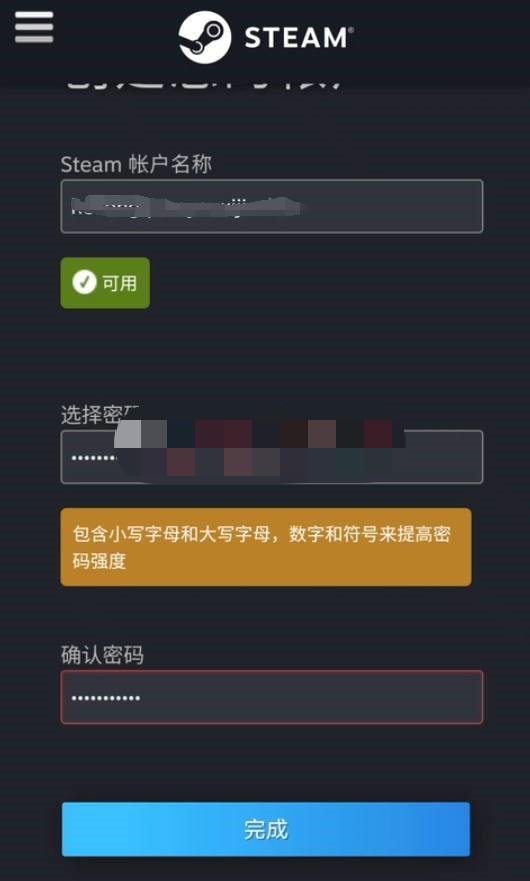
9、返回到我們最開始的等待界面,這里會自動跳轉到賬戶創建的界面。我們按下圖填寫steam賬戶名稱(不支持中文),設置密碼,填寫好了點擊完成。
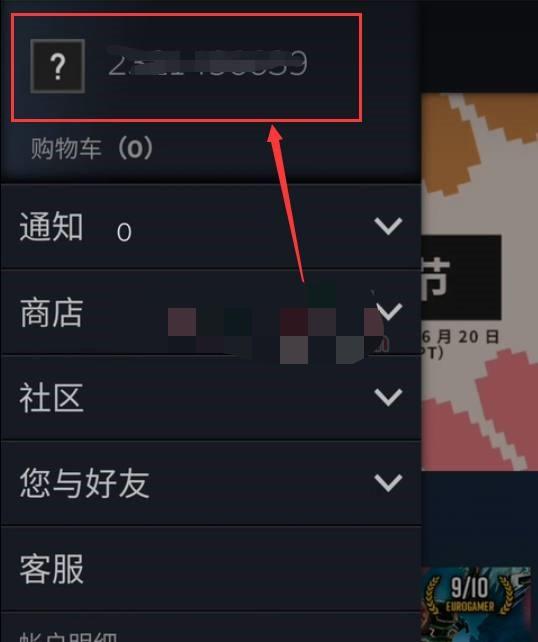
10、這個時候會自動跳轉到主頁,我們再點擊左上角的三根橫杠,就可以看到,剛剛注冊的賬號已經成功登錄了。
好了,到這里,steam賬號手機端注冊教程就完整結束了,方法不難,按照教程一步一步操作,一般都能成功!

相關新聞
- gta5線上怎么快速賺錢(最新攻略2023)
- steam賬號密碼共享大全(親測可用,免費分享,先到先得)
- steam賬號如果賬號密碼忘記或者被盜了該怎么辦?(steam賬號找回教程)
- steam賬號手機端、電腦端要怎么創建?(史上最詳細注冊教程)
- steam賬號正規購買平臺推薦(全新空白賬號,純手動注冊,無任何“添加劑”)
- steam賬號怎么修改地區?(2023最新詳細教程,新手小白一看就懂)
- Steam賬號的地區如何查看?怎么知道自己的Steam賬號是哪個地區的?
- 如何購買到便宜的《艾爾登法環》?購買低價區的老頭環Elden Ring的攻略教程
- PUBG & Amazon Prime Gaming三月份福利獎勵有哪些?絕地求生和亞馬遜三月份聯合福利包怎么領取?
- PUBG五周年活動獎勵有哪些?Steam 絕地求生5周年活動福利怎么領取?
相關商品
-

【先咨詢,再下單】Google Play禮品卡¥1500日元充值卡_谷歌¥1500日本禮品卡_谷歌商店¥1500JPY兌換碼/點卡/Gift Card
¥130.00 -

【先咨詢,再下單】Google Play禮品卡?5000韓元充值卡_谷歌?5000韓國禮品卡_谷歌商店?5000KRW兌換碼/點卡/Gift Card
¥35.00 -

Google Play禮品卡$5 美元代充_谷歌$5美國代充_谷歌商店$5 USD兌換碼/點卡/Gift Card代充
¥38.00 -

澳服瓦羅蘭特A$10澳元充值卡_澳服Valorant瓦羅蘭特/無畏契約A$10澳大利亞充值卡/兌換碼/點卡/Gift Card
¥55.33 -
Google Play禮品卡€ 30歐元充值卡_谷歌€ 30歐盟禮品卡_谷歌商店€ 30EUR兌換碼/點卡/Gift Card
¥268.00 -
【先咨詢,再下單】Google Play禮品卡HK$150港幣代充_谷歌HK$150香港游戲代充_谷歌商店HK$150HKD游戲代充/Gift Card
¥199.00





 Steam充值卡
 直播充值
直播充值 拳頭游戲充值
 iTunes禮品卡
 PUBG道具飾品
 LOL美測試服號
 在線客服
在線客服 官方Q群
官方Q群
