

Google郵箱怎么修改輔助郵箱?2021年Gmail谷歌賬號更改輔助郵箱的最新詳細教程
Google郵箱注冊時都需要增加輔助郵箱,主要用于賬號密碼找回,輔助異常登錄解封等功能。那么如果是購買的google郵箱,綁定別人的輔助郵箱心里不踏實,那么怎么修改谷歌郵箱的輔助郵箱呢?去外服小編今天給大家帶來詳細的Gmail谷歌賬號更改輔助郵箱的教程。
google郵箱修改輔助郵箱之前我們需要連接科技上網工具,連接好之后我們開始正式流程:
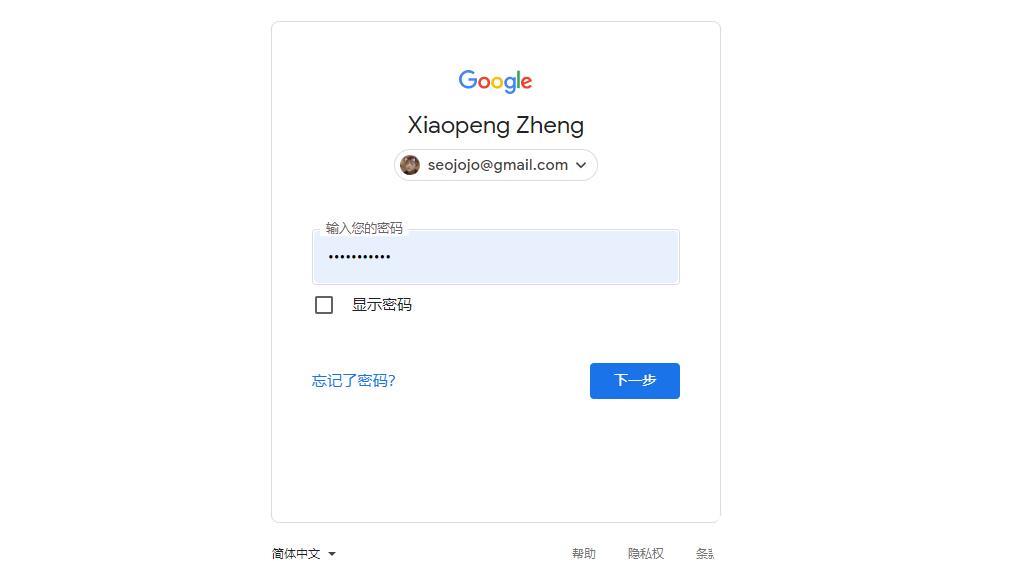
1、打開google賬號登陸網址:https://myaccount.google.com/,打開之后輸入google郵箱,點“下一步”,然后再輸入Google郵箱登錄密碼,然后再點“下一步”;如下圖所示:

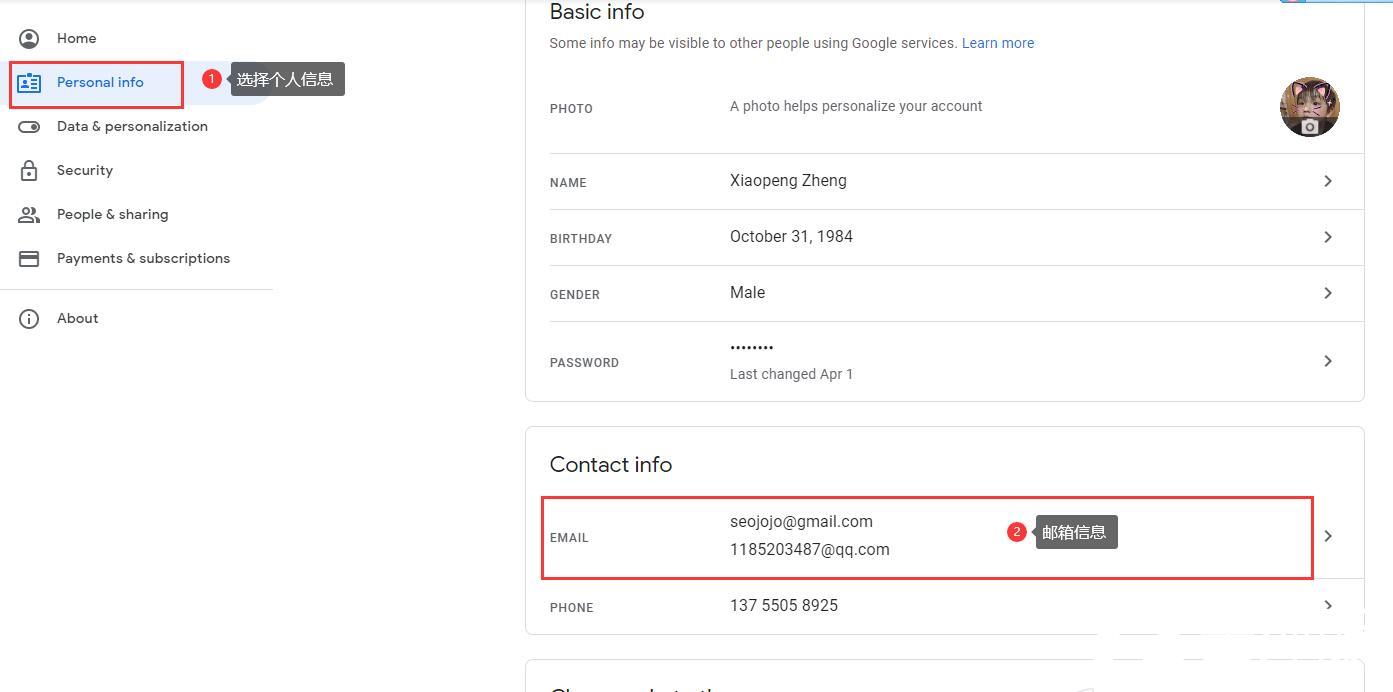
2、登錄賬號之后,選擇“Personal info”,找到“Contact info”下面的“email”點進去;如下圖所示:
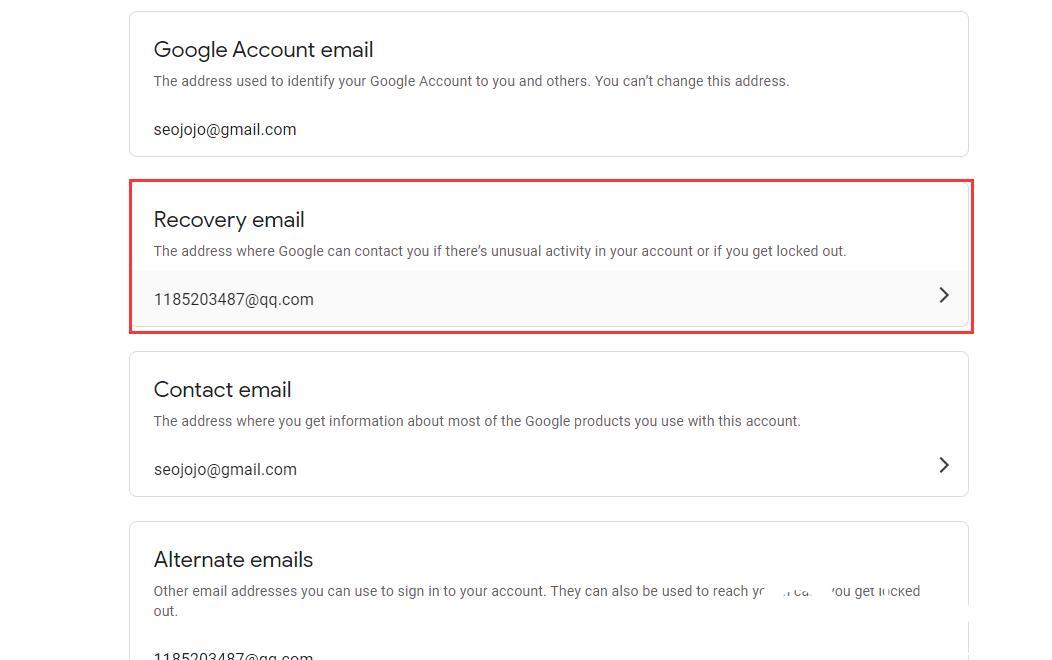
3、在跳轉的頁面,可以看到“Recovery email” 和 “Alternate emails”,這兩個郵箱一般都是同一個也就是輔助郵箱,我們如果都需要更改的話,就一個一個的修改;我們先修改“Recovery email”;如下圖
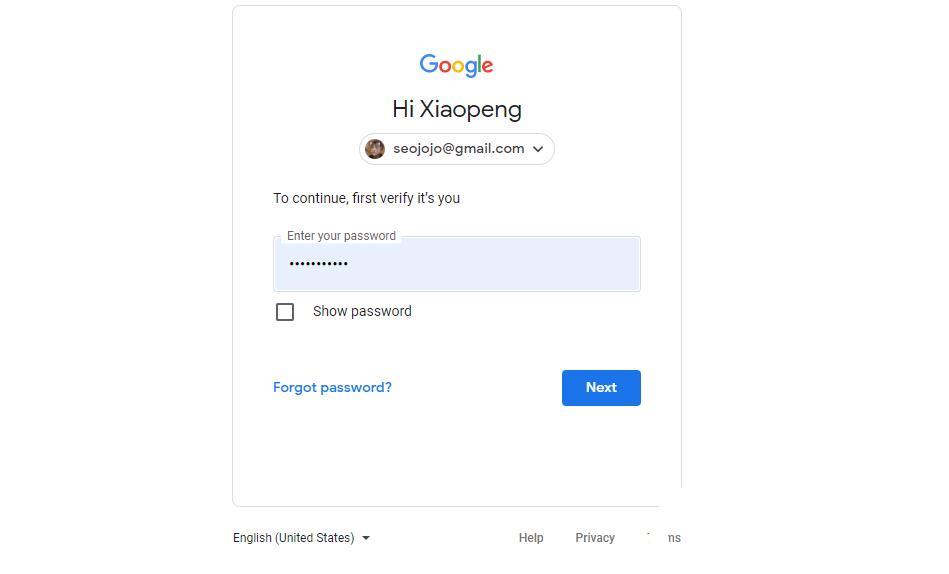
a.選擇修改“Recovery email”,我們需要再次輸入google郵箱的密碼驗證,輸入密碼之后點“next”;
b.然后在跳轉的頁面輸入新的郵箱,點“save”按鈕即可;這里不需要驗證郵箱,我們返回到賬號繼續修改“Alternate emails”;

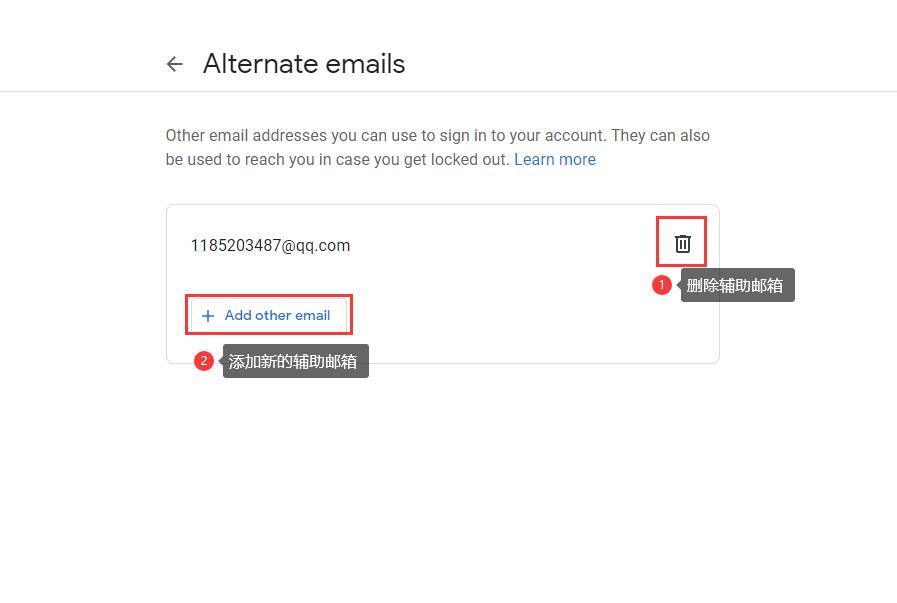
4、返回到google賬號個人信息頁面選擇“Alternate emails”,然后你可以選擇刪除原來的輔助郵箱也可以不刪除,刪除原來的輔助郵箱,我們選擇“add other email”添加新的輔助郵箱;如下圖所示:
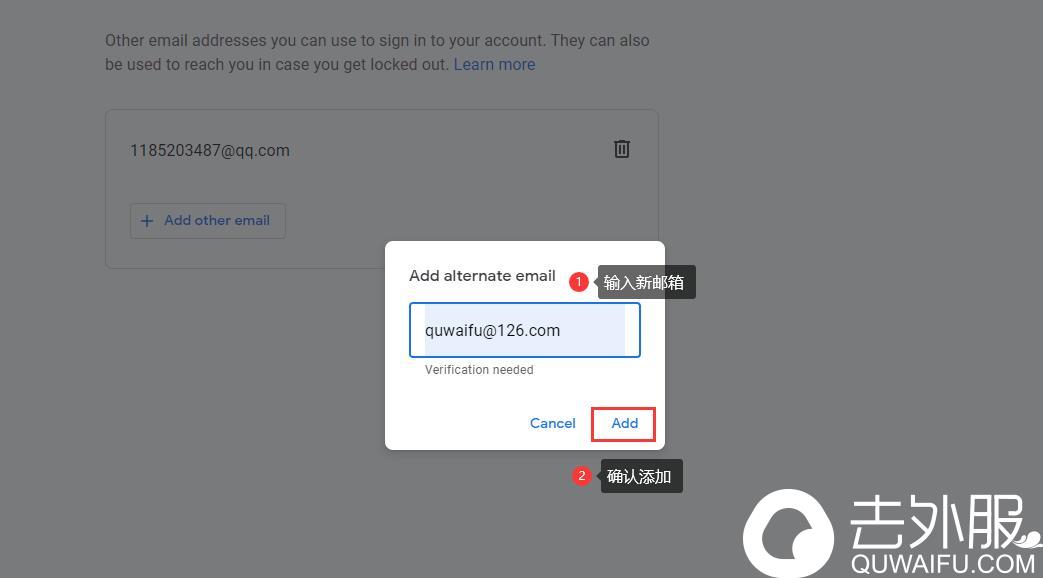
5、在跳出來的彈窗輸入你新的輔助郵箱,然后點“add”;如下圖所示:
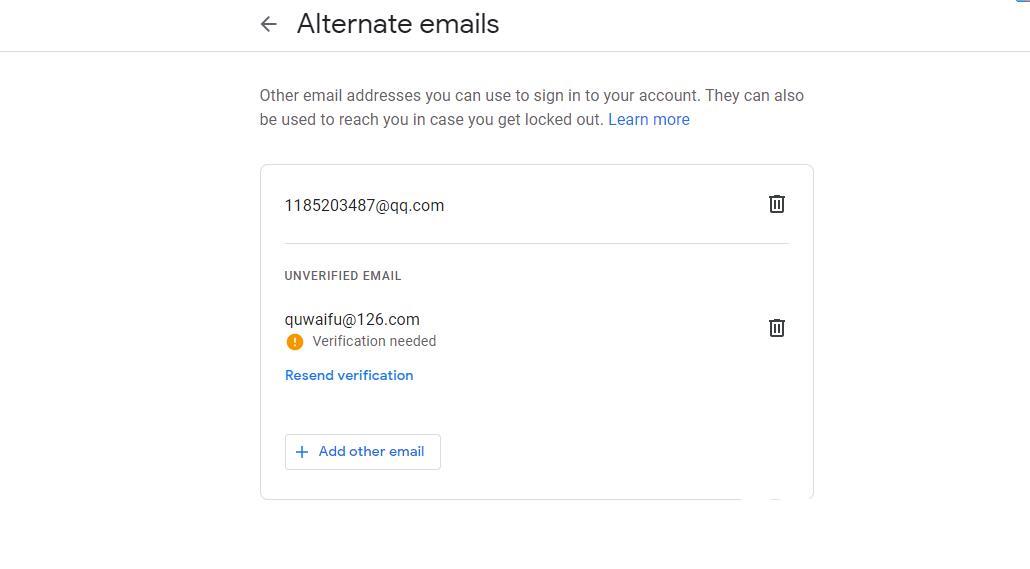
6、添加新的輔助郵箱之后,我們需要到新加的輔助郵箱,找到google官方發來的驗證輔助郵箱鏈接,才算真正更改成功。如下圖:

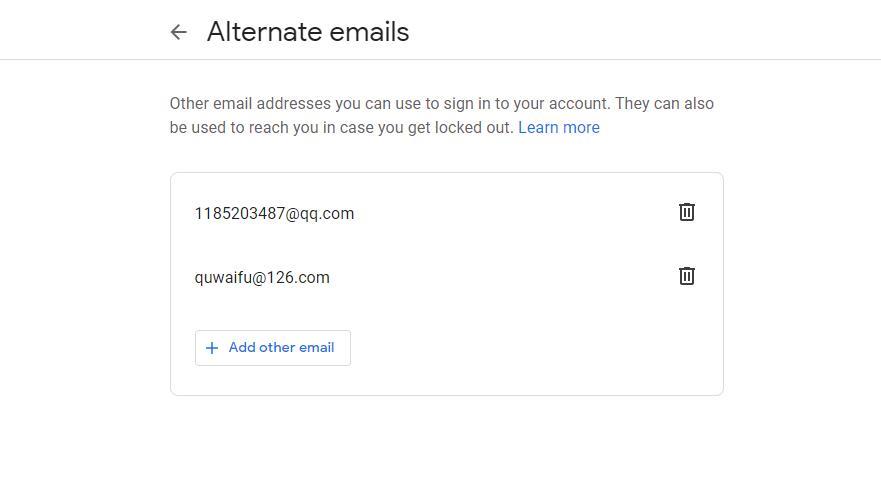
7、點郵箱驗證鏈接之后,成功更換輔助郵箱之后的圖片。如下圖所示:
以上就是Gmail谷歌賬號更改輔助郵箱的詳細教程,今天的教程就到此結束,希望對您有所幫助。

相關新聞
- PUBG:New State(絕地求生:未來之役) 游戲內的NC如何充值?PUBG:New State 國際服充值的方法
- 谷歌游戲如何購買?谷歌付費游戲購買方法教程
- Google Play 賬戶余額充值支付方式有哪些?谷歌充值有哪些充值方式一覽表
- 谷歌游戲怎么充值?谷歌Play游戲充值的方法
- YouTube Premium會員無法加入家庭群組?YouTube高級會員所在地區不同無法加入的解決方法
- Google Voice號碼如何轉移到自己的谷歌賬戶下?GV號碼怎么轉移到自己的谷歌賬戶的詳細教程
- Google Voice電話紐約號、洛杉磯號以及免稅州號碼有哪些區別?
- 谷歌GV是什么?Google Voice號碼有哪些用途和功能?
- 谷歌GV號碼可以注冊哪些平臺?Google voice可以注冊的國內外平臺APP匯總
- 谷歌GV號碼如何防止被回收?Google Voice號碼回收政策及防回收的方法






 Steam充值卡
 直播充值
直播充值 拳頭游戲充值
 iTunes禮品卡
 PUBG道具飾品
 LOL美測試服號
 在線客服
在線客服 官方Q群
官方Q群
